windows 窗口 布局 快捷键
所属主题:键盘布局修改 Windows 输入语言设置
执行前检查
$ 问题目标: Windows 窗口布局快捷键(也称贴靠布局 / Snap Layouts) 是 Windows 11(及...
$ 适用系统: 输入法
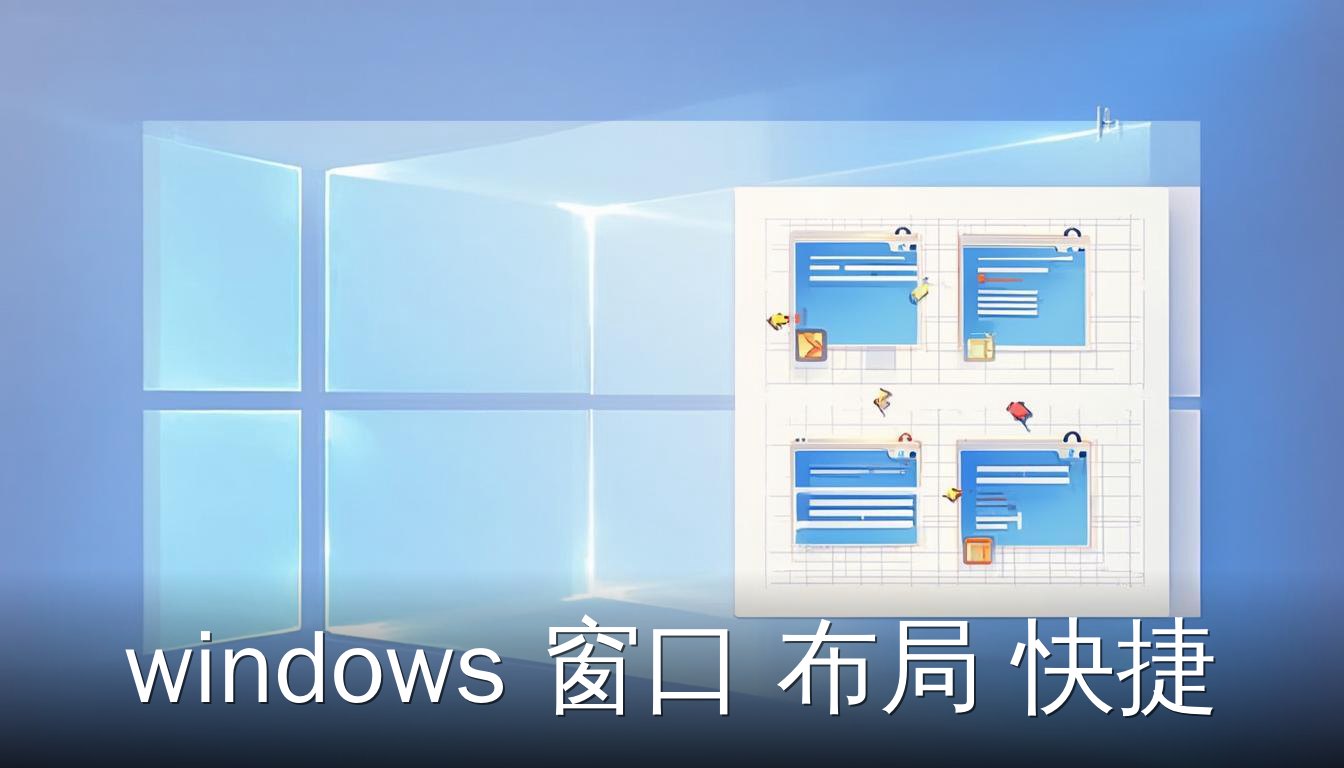
Windows 窗口布局快捷键(也称贴靠布局 / Snap Layouts) 是 Windows 11(及 Windows 10 部分版本)自带的多窗口管理功能。按 Win + Z 即可在当前屏幕调出布局菜单,选择一种排列方式,窗口会自动贴靠到对应区域;此外,Win + 方向键 可快速将窗口贴靠到左/右半屏或四个角落。该功能在 Windows 11 21H2 及以上版本 中完整支持,Windows 10 仅支持 Win + 方向键的基本贴靠,无布局菜单。
开始前的准备
确认你的环境满足以下条件,否则某些快捷键可能无响应:
| 项目 | 要求 | |------|------| | 操作系统 | Windows 11(推荐 22H2 或更新版本)或 Windows 10 1809+ | | 账户权限 | 标准用户即可,无需管理员 | | 系统设置 | 设置 → 系统 → 多任务处理 → 贴靠窗口 必须为 开 | | 键盘 | 需配备 Win 键(Windows 徽标键) |
> ⚠️ 常见错误:如果按 Win + Z 无反应,先检查系统是否为 Windows 11;Windows 10 没有布局菜单。若系统版本正确,则确认“贴靠窗口”开关是否被关闭(新版或企业版可能默认关闭)。
详细步骤
步骤 1:启用贴靠功能(如未开启)

- 当我贴靠窗口时,显示可贴靠在此窗口旁边的窗口 - 当我将鼠标悬停在窗口的最大化按钮上时,显示贴靠版面 - 当我将窗口拖到屏幕边缘或角落时,自动贴靠 - 当我拖动窗口到另一个窗口的旁边时,自动调整大小 - (可选)为所有贴靠区域显示贴靠版面
- 打开 设置(Win + I)。
- 点击 系统 → 多任务处理。
- 确保 贴靠窗口 开关为 开。
- 点击展开下方 贴靠窗口 的下拉选项,勾选以下项目(建议全选):
这些选项共同决定 Win + Z 菜单是否出现,以及拖拽贴靠是否生效。
步骤 2:使用 Win + Z 调出布局菜单
- 选中任意一个已打开的窗口(使其处于活动状态)。
- 按下 Win + Z。
- 屏幕右上角(或窗口最大化按钮附近)会出现一个布局面板,包含 3–6 种布局方案(不同屏幕分辨率与缩放比例下略有差异)。
- 点击 其中一种布局区域,当前窗口即贴靠到该区域。
- 如果该布局还留有空格,Windows 会提示你选择其他已打开的窗口填入剩余区域(只有开启了步骤 1 中的“当我贴靠窗口时,显示可贴靠在此窗口旁边的窗口”选项才会出现)。
步骤 3:使用 Win + 方向键快速贴靠(通用方案)
即使没有布局菜单,以下快捷键在所有支持贴靠的版本中均可用:
| 快捷键 | 效果 | |--------|------| | Win + ← | 贴靠到屏幕左半 | | Win + → | 贴靠到屏幕右半 | | Win + ↑ | 贴靠到屏幕上半(或最大化) | | Win + ↓ | 贴靠到屏幕下半(或还原/最小化) | | Win + ← 再按 ↑ | 贴靠到左上角(1/4 屏) | | Win + ← 再按 ↓ | 贴靠到左下角(1/4 屏) | | Win + → 再按 ↑ | 贴靠到右上角(1/4 屏) | | Win + → 再按 ↓ | 贴靠到右下角(1/4 屏) |
> 注意:部分笔记本电脑或小屏幕设备可能不支持 4 个角落贴靠,需外接显示器或调整缩放比例至 100% 才能看到全部布局选项。
步骤 4:用鼠标拖拽贴靠
- 按住窗口标题栏,将其拖到屏幕 边缘(左/右/上/下)或 角落。
- 屏幕会出现一个半透明的贴靠轮廓,松开鼠标后窗口即贴靠。
- 如果拖到顶部边缘,窗口会最大化;拖到左/右边缘会占半屏。
该方法适合不习惯快捷键的用户,或鼠标操作更自然的场合。
验证操作是否成功
操作后,通过以下方式确认功能正常:
- 贴靠后窗口边缘:贴靠的窗口会在边缘显示一条细半透明线,表示已吸附。
- 布局菜单响应:再次按 Win + Z,布局面板正确弹出且可点击。
- 窗口还原:按 Win + ↑(如果已贴靠)可将窗口还原为之前的大小和位置,或直接拖拽标题栏离开边缘。
- 多屏场景:在多显示器下,Win + 方向键会让窗口在 当前屏幕 内贴靠,不会跨屏移动;如需移动窗口到另一屏幕,用 Win + Shift + 方向键。
常见问题与排查
| 现象 | 可能原因 | 解决方法 | |------|----------|----------| | 按 Win+Z 无反应 | 系统为 Windows 10 或 Windows 11 版本过低 | 确认系统版本;升级到 Windows 11 22H2 以上 | | 布局菜单出现但点击无效 | “贴靠窗口”未完全启用 | 按步骤 1 开启所有子选项 | | Win+方向键无贴靠效果 | 贴靠功能被组策略禁用(常见于企业版/教育版) | 以管理员身份打开 PowerShell,运行 Get-ItemProperty -Path "HKCU:\Software\Microsoft\Windows\CurrentVersion\Explorer\Advanced" -Name EnableSnap,检查值是否为 1;若为 0 则运行 Set-ItemProperty -Path "HKCU:\Software\Microsoft\Windows\CurrentVersion\Explorer\Advanced" -Name EnableSnap -Value 1,然后重启资源管理器或注销重登 | | 贴靠后窗口大小不对 | 屏幕缩放比例(DPI)非 100% 导致布局区域被压缩 | 设置 → 系统 → 显示 → 缩放 → 100%(部分 4K 屏需 150%,布局菜单仍可用但排列数可能减少) | | 无法贴靠到四个角落 | 小屏幕或缩放设置导致布局选项被隐藏 | 外接大显示器或临时将缩放调至 100% 再试 | | 贴靠后键盘/鼠标无法操作其他窗口 | 贴靠时触发了“显示贴靠窗口”提示 | 按 Esc 或在空白区域点击即可关闭提示,不影响后续操作 |
> 进阶排查:如果上述方法无效,尝试重启 Windows 资源管理器:任务管理器(Ctrl+Shift+Esc)→ 进程 → 找到“Windows 资源管理器” → 右键 → 重新启动。这不会影响已打开的文件,但会重置所有窗口位置。
常见问题(FAQ)
windows 窗口 布局 快捷键 是什么?
Windows 窗口布局快捷键是指 Windows 11/10 中用于快速排列窗口位置的一套键鼠操作。核心快捷键是 Win + Z(调出布局菜单)和 Win + 方向键(直接贴靠/微调位置)。该功能属于微软 Snap Assist 的一部分,旨在提升多任务效率。
windows 窗口 布局 快捷键 怎么操作?
操作分两条路:
详细步骤见上文“详细步骤”部分。
- 快捷菜单法:按 Win + Z → 点选布局区域 → 自动贴靠并提示填入其他窗口。
- 方向键法:按 Win + ←(左半屏)/ →(右半屏)/ ↑(上半屏或最大化)/ ↓(下半屏或还原),组合使用可实现 1/4 屏贴靠。
windows 窗口 布局 快捷键 常见错误有哪些?
最常见错误包括:
详细排查见“常见问题与排查”表。
- 系统版本不满足:Windows 10 没有布局菜单,只有方向键贴靠。
- 贴靠功能被关闭:在多任务设置中未开启“贴靠窗口”。
- 硬件限制:屏幕太小(< 13 英寸)或缩放比例过高导致布局选项变少。
- 组策略禁用:企业版/教育版可能通过组策略禁用了贴靠功能。
- 未按提示正确操作:贴靠后点击其他窗口前需先按下 Esc 关闭提示面板。
延伸阅读
关于本文涉及的输入法及键盘布局优化,可以参考本站的相关指南:
- 键盘布局修改 —— 如果你需要调整键盘映射或添加其他布局。
- 输入法 —— 不同输入法对快捷键的兼容性说明。
- windows 窗口 布局 —— 更全面的窗口管理技巧汇总。
继续阅读
- 需要时再对照 windows 设置 开关 键盘。
- 可以继续看 windows键盘布局怎么一键还原。
- 建议接着读 windows 键盘改键的 3 种方法。